|
패치 전 좀 더 손쉽게 패치를 관리할 수 있는 팁을 안내해 드리겠습니다.
아래 내용을 먼저 읽어보신 후에 차근차근 패치를 진행하시기 바랍니다.
A. "나의 패치&업그레이드" 각 쇼핑몰마다의 패치리스트 찾아가기
▣ 방법① : 전체 패치리스트에서 "나의 패치&업그레이드" 찾아가기


▣ 방법② : 고도메인에서 회원로그인후 바로 "나의 패치&업그레이드" 찾아가기

* 위에서 설명드린방법①과 방법②의 경로 중 한가지 경로를 통해
" 나의 패치&업그레이드" 페이지로 먼저 이동을 해야 패치를 진행할 수 있습니다.*

B. "나의 패치&업그레이드" 상세 패치리스트 페이지로 이동
① B-1 단계 : 임대형 솔루션의 상세 패치리스트페이지로 이동
- 임대형 솔루션의 경우는 패치범위가 S가 포함된 패치는 꼭 확인하여
스킨단에 패치를 적용해 주시기 바랍니다.
- 스킨단패치가 포함되지 않은 패치의 경우에는 어떤 부분이 패치가 되었는지
패치설명을 읽어 그 내용은 참고를 해주시면 됩니다.
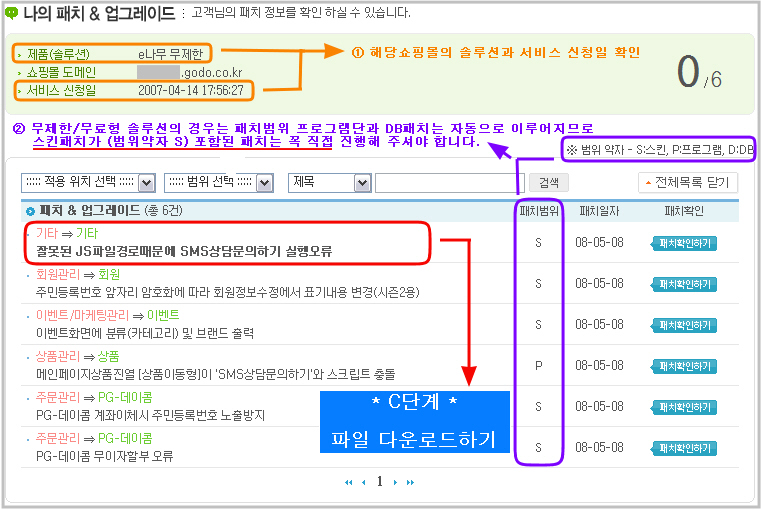
② B-2 단계 : 독립형 솔루션의 상세 패치리스트 페이지로 이동

C. 패치항목 클릭하여 다운로드▶다운로드 후 readme.chm 파일 열기
- 해당패치 클릭후 해당패치의 하단 부분에 위치한 "다운로드하기" 버튼 확인


D. readme.chm 파일 열기

① 예1 : "시즌2" 무제한을 사용하시는 경우 readme.chm 파일 내용 확인
- "패치화면" (이미지①부분) : "시즌2 패치화면"
- "패치방법" (이미지②부분) : "시즌2"▶스킨(임대형) 패치방법
② 예2 : "시즌1" 무제한을 사용하시는 경우 readme.chm 파일 내용 확인
- "패치화면" (이미지①부분) : "시즌1 패치화면"
- "패치방법" (이미지②부분) : "시즌1"▶스킨(임대형) 패치방법
③ 예3 : "시즌1" 독립형을 사용하시는 경우 readme.chm 파일 내용 확인
- "패치화면" (이미지①부분) : "시즌1 패치화면"
- "패치방법" (이미지②부분) : "시즌1"▶프로그램(독립형) 패치방법
E. 패치방법에 따라 패치하기
- D단계의 readme.chm 파일의 "패치방법"에 따라 패치하기
- 패치방법에 설명된 내용 중 해당파일의 기존소스의 위치를 알리는 소스 라인수는
다운로드 받은 파일을 기준으로 설명드리는 라인수 입니다.
- 고객님의 해당파일과 다운로드 받은 파일을 비교하면서 패치방법에서 설명하는
라인수를 찾아 고객님께 해당되는 위치를 찾아 적용해 주시면 됩니다.
- 패치방법에서 설명되는 소스의 라인수는 고객님의 소스의 라인수와 다르오니
이 점 유의하신 후 패치를 하셔야 합니다.

F. 패치완료 후 "패치확인하기"
: 패치후에는 패치리스트에서 직접 패치완료처리를 하여 패치관리를 체크하시면 됩니다.


|
